제1장 건축도면 이해하기
건축도면에서 구조설계에 필요한 정보를 빠짐없이 추출하고, 불확실한 사항을 질의서로 정리한다.
목차
이 장을 공부하는 방법
이 장의 목표는 완성 도면을 그대로 베끼는 것이 아니라, 건축도면에서 구조정보를 추출하고 판단 근거를 남기는 과정을 익히는 것이다. 각 단계는 아래 순서로 진행한다.
사용할 도면번호·개정일·층·축·레벨을 먼저 적는다.
도면에서 직접 확인한 사실만 표시한다.
하중경로와 시공 가능성을 근거로 구조안을 세운다.
결정사항, 가정, 미확정 질의를 서로 구분해 남긴다.
확정 도면에 명시된 정보 가정 구조검토를 위한 임시 조건 질의 건축·설비·발주자 확인이 필요한 정보
1.1 2층 철근콘크리트구조 실습 과제
배포 DWG를 읽기 전 원본을 보존하고 작업본을 만든다. 레이어를 임의로 삭제하지 말고 건축축, 벽, 기둥, 문·창, 치수, 문자 순으로 가시성을 조절한다.
- 배포 자료
실습_계획도면(건축).dwg 실습_계획도면(건축).pdf - 층별 구조 후보 평면을 별도 레이어에 작성한다.
- 코어 후보 벽체, 장스팬, 캔틸레버, 불연속 부위를 표시한다.
- 최소 5개의 확인 질문을 작성한다.
| 완료 산출물 | 초보자 확인 기준 |
|---|---|
| 도면 검토표 | 도면번호, 도면명, 작성일·개정기호, 확인한 층을 적었는가? |
| 층별 구조 후보 평면 | 축, 기둥·벽체 후보, 보 방향, 개구부와 단차가 서로 다른 레이어로 구분되었는가? |
| 구조 질의서 | 질문마다 도면 위치, 불명확한 내용, 구조설계에 미치는 영향을 적었는가? |
1.2 구조설계자는 건축도면에서 무엇을 읽는가
건축도면은 구조모델의 입력자료다. 예쁜 평면을 보는 것이 아니라 하중이 어디서 생겨 어떤 경로로 기초까지 내려가는지를 읽는다. 첫 검토는 도면 목록 → 설계개요 → 평면도 → 입면도·단면도 → 상세도 순으로 진행한다.
- 통과 그리드, 기둥 후보 위치
- 코어·계단·승강기·개구부
- 벽체 두께, 단차, 캔틸레버
- 층고와 레벨, PIT·지붕
- 벽·기둥의 수직 연속성
- 전이, 경사지붕, 토압 범위
하중경로를 문장으로 읽는 연습
평면에서 부재를 찾은 뒤에는 “바닥하중 → 슬래브 → 보·벽체 → 기둥·벽체 → 기초 → 지반” 순으로 힘이 전달되는지 말로 설명해 본다. 어느 단계에서 연결이 끊기거나 부재가 비켜 있으면 그 위치가 구조계획의 우선 검토 대상이다.
| 도면에서 보이는 것 | 구조적으로 묻는 질문 |
|---|---|
| 넓은 무주공간, 긴 축간거리 | 슬래브의 주경간은 어느 방향이며 중간 보나 기둥이 필요한가? |
| 계단·덕트·PIT 개구부 | 잘린 슬래브 하중을 주변 보가 받아 전달할 수 있는가? |
| 상·하층 벽체 위치 변화 | 벽체 하중이 직접 내려가는가, 전이보·전이슬래브가 필요한가? |
| 옥상 장비·태양광·조경 | 일반 바닥과 다른 고정하중·적재하중·진동·방수턱을 반영해야 하는가? |
1.3 도면 세트 읽는 순서
-
도면 버전 고정
도면번호·작성일·개정기호를 기록한다. -
기준 좌표 설정
그리드와 기준 레벨(GL, ±0.000)을 확인한다. -
층별 중첩 검토
아래층과 위층을 겹쳐 기둥·벽체의 불연속을 표시한다. -
구조 요구 표시
장스팬, 큰 개구부, 설비 집중부, 외장 지지부를 색상별로 구분한다. -
질의서 작성
추측해 모델링하지 말고 도면 위치와 설계 영향까지 적는다.
초보자용 표시 규칙
| 표시 | 의미 | 다음 행동 |
|---|---|---|
| 파랑 | 도면에서 확인한 기존 축·벽·기둥 | 도면번호와 위치를 기록한다. |
| 초록 | 구조계획 후보 | 하중경로와 시공성을 검토한다. |
| 주황 | 편심·단차·장스팬 등 검토 필요 | 해석 또는 상세 검토 항목으로 넘긴다. |
| 빨강 | 도면 충돌·불명확·관계자 확인 필요 | 질의서를 작성하고 임의 확정하지 않는다. |
1.4 구조도면 작성 절차
[STEP 1] 계획도면과 구조물 형상
핵심 사항
- 건축물 형태 파악
- 건축물 하중 파악
바닥하중/조적 및 건식벽체 하중/외장재하중 등 - 구조형식 후보 결정
본 프로젝트는 철근콘크리트(RC)를 기본 후보로 검토한다. 약 7 m의 경간은 RC 적용이 가능한 범위일 수 있으나, 적합 여부는 슬래브·보 시스템, 하중, 처짐, 균열, 진동, 층고와 경제성을 함께 검토해 결정한다.
계획도면과 일반도면은 같은 말인가?
같은 분류가 아니다. 계획도면은 기본설계 단계에서 건물의 배치, 평면, 층 구성, 동선과 주요 치수를 정하는 도면이다. 반면 ‘일반도면’은 법령·표준에서 하나로 확정된 도면 단계명이 아니라, 문맥에 따라 일반사항도·일반배치도 또는 상세도가 아닌 통상 도면을 뜻할 수 있다. 따라서 파일명에는 ‘일반도면’보다 건축계획도면, 구조계획도, 구조평면도, 구조상세도처럼 목적을 명확히 쓰는 것이 좋다.
| 도면 | 주요 내용 | 구조설계에서의 사용 |
|---|---|---|
| 건축계획도면 | 평면 형상, 실 배치, 계단, 출입구, 개구부, 주요 치수 | 구조축·기둥·벽체·보 후보 위치 설정 |
| 구조계획도 | 하중경로, 구조시스템, 기둥·벽·보 배치 | 해석모델을 만들기 전 구조개념 확정 |
| 구조도면 | 부재 치수, 배근, 접합, 일람표와 상세 | 계산 결과를 시공정보로 전달 |
X축·Y축과 정면도 설정 규칙
축 방향과 입면 명칭은 도면 세트 전체에서 일관되어야 한다. 아래 내용은 건축·구조도면 작성 시 널리 쓰이는 실무 관례이며, 최종 적용은 해당 프로젝트의 건축 평면도에 표기된 축명과 도면 목록을 우선한다.
- 축 방향: X축과 Y축을 어느 방향으로 정해야 한다는 보편적인 구조기준은 없다. 기존 건축도면의 축 체계를 우선 사용하고, 새로 정할 때는 도면 배치·주요 방향·다른 공종과의 협업을 고려해 일관되게 정한다.
- 좌표 순서: X축 그리드는 좌측에서 우측으로 갈수록 증가하도록 1, 2, 3… 또는 A, B, C…를 부여한다.
- Y축 순서: Y축은 도면 하단에서 상단으로 갈수록 증가하도록 번호 또는 문자를 부여해 도면 판독의 일관성을 확보한다.
- 주출입구 기준: 사람과 차량이 진입하는 주출입구(Main Entrance)가 배치된 주요 파사드(Façade)를 정면으로 선정한다.
- 도로 접면: 대지가 접한 주 도로(Frontage Road)와 마주 보는 면을 우선 검토한다. 도로가 여러 개인 경우에는 건축물의 상징적 정면 또는 주출입 방향을 함께 고려한다.
- 평면도 배치 연동: 평면도를 도면에 배치할 때 정면도 하단을 향하도록 정리하면, 평면 아래쪽 면이 정면도가 되고 좌·우측면도와 배면도의 방향 관계를 일관되게 유지할 수 있다.
계획도면에서 읽은 구조물 형상
이 강의 예제는 장변 약 18.95 m, 단변 약 13.30 m의 대체로 직사각형 평면을 갖는 지상 2층 철근콘크리트구조이다. 중앙부 계단실·설비공간 때문에 평면 개구와 벽체 불연속이 생기며, 1층 전면부에는 출입구와 개구부가 집중된다. 구조계획에서는 외곽 기둥·보 골조, 중앙 코어벽체의 수직 연속성, 장스팬 분할, 계단 개구부 주변 보강을 우선 검토한다.
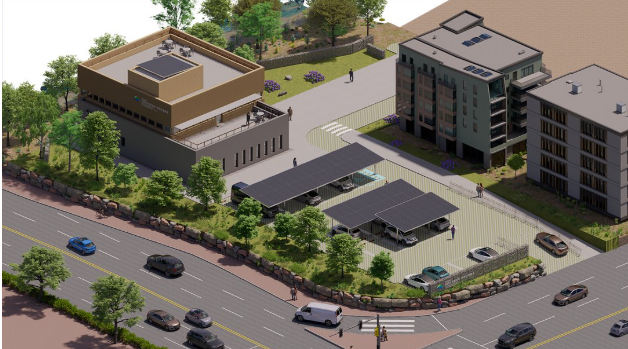
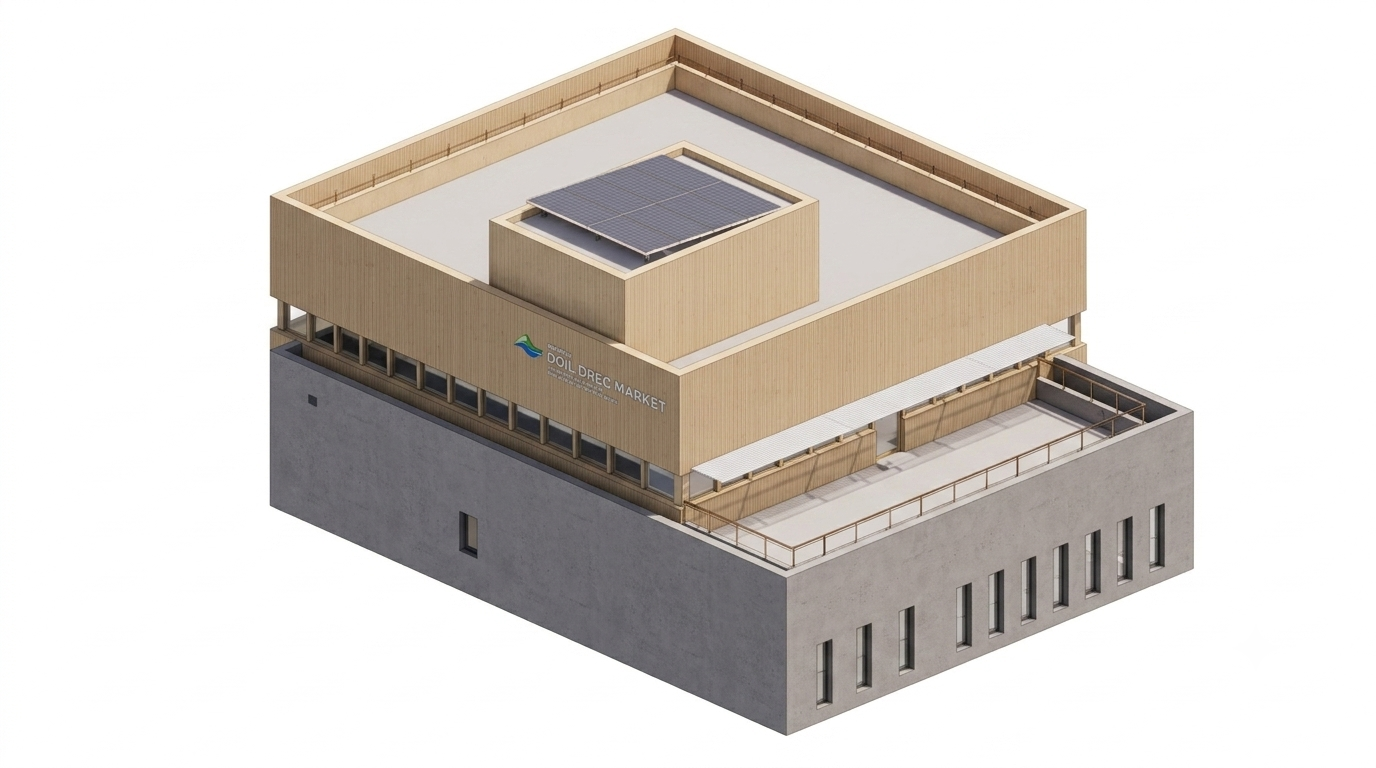
장변 18,950 mm, 단변 13,300 mm와 X1~X4, Y1~Y3 축을 확인한다.
지상 1층, 지상 2층, 옥상 및 옥탑지붕의 레벨과 수직 연속성을 확인한다.
중앙 코어, 외곽 골조, 계단·설비 개구부와 단차를 우선 표시한다.
[STEP 2] 구조 그리드와 레벨 만들기
핵심 사항
- 구조계획에 필요한 선만 정리
기둥·벽체·보뿐 아니라 건물 외곽선, 계단, 엘리베이터·덕트 개구부, 단차선과 기준 치수도 남긴다.
구조 그리드는 모델, 구조도면, 계산서가 공유하는 좌표체계다. 건축축을 우선 사용하되, 구조부재 중심선이 편심되면 건축축과 구조축의 차이를 기록한다. 레벨은 마감면이 아니라 구조체 상단 또는 모델 기준면인지 구분한다.
건축축과 구조축의 차이
건축축과 구조축은 설정 기준과 사용 목적이 다르다. 건축축은 공간 구성과 마감 기준을 표현하고, 구조축은 실제 하중을 전달하는 구조부재의 중심을 기준으로 해석과 설계에 사용한다.
| 구분 | 건축축(Architectural Grid) | 구조축(Structural Grid) |
|---|---|---|
| 기준 | 마감선, 공간 분할, 창호·벽체 중심선 | 구조부재(기둥·내력벽)의 도심(Centroid) |
| 목적 | 실내 공간 배치 및 외관 디자인 | 하중 전달 해석 및 구조 계산·모델링 |
| 특징 | 마감재 두께나 외관 디자인에 맞추어 설정됨 | 부재 중심과 일치시켜 해석 오차와 편심을 줄임 |
레벨 기호를 먼저 구분하기
| 기호 | 일반적인 의미 | 확인할 사항 |
|---|---|---|
GL | Ground Level, 대지 또는 기준 지반 레벨 | 현황지반·계획지반 중 무엇인지 확인한다. |
EL | Elevation, 프로젝트 기준점에 대한 절대 또는 상대 표고 | 기준점과 단위, ±0.000의 실제 표고를 확인한다. |
SL | Slab Level, 구조 슬래브 기준 레벨 | 슬래브 상단인지 하단인지 도면 일반사항을 확인한다. |
FL | Floor Level, 마감 바닥 레벨로 쓰이는 경우가 많음 | 마감 두께를 제외한 구조레벨과 혼동하지 않는다. |
| 항목 | 확인 내용 | 산출물 |
|---|---|---|
| 축·그리드 | X/Y 방향, 치수 폐합 | 기준축 평면 |
| 층 레벨 | 구조체 레벨, 단차, 층고 | 레벨표 |
| 개구부 | 위치·크기·보강 가능 공간 | 개구부 목록 |
| 비구조벽 | 고정하중·변형 적합성 | 하중 메모 |
SL±0 = EL±0 = GL+47.60, 지상 2층 EL+3.50, 옥상 EL+7.20을 사용한다. 마감레벨과 구조체 레벨을 혼용하지 않는다.[STEP 3] 상하층 골조 겹치기
핵심 사항
- 하부층 골조를 점선이 있는 레이어로 변경 후 상부층에 겹친다.
하부층 골조를 점선 또는 옅은 색으로 바꾼 뒤 상부층 평면에 겹쳐, 기둥·벽체·보의 수직 연속성과 전이 여부를 확인한다. 구조축과 기준점을 일치시킨 상태에서 중첩해야 하며, 건축 외곽선이 아니라 동일한 X/Y축을 기준으로 정렬한다.
- 하부층 정리 — 기둥, 구조벽, 보 중심선만 남기고 점선 레이어로 변경한다.
- 동일 기준점 중첩 — X1/Y1 등 공통 기준축을 사용해 위층으로 복사한다.
- 불연속 표시 — 상부 기둥·벽이 하부 부재에서 벗어나면 전이부재 검토 대상으로 표시한다.
- 개구부 확인 — 계단·설비 개구부 주변의 끊긴 보와 슬래브 하중 전달경로를 확인한다.
| 중첩 결과 | 판단 방법 | 처리 |
|---|---|---|
| 연속 | 상부 부재의 중심과 지지부가 하부 부재 범위 안에 있다. | 직접 하중전달 후보로 표시하고 해석모델에서 연결을 확인한다. |
| 편심 | 상·하부 중심선이 어긋나지만 지지영역이 일부 겹친다. | 편심거리와 비틀림·국부응력을 검토한다. |
| 단절 | 상부 부재 아래에 직접 지지하는 부재가 없다. | 부재 이동, 전이부재 또는 구조시스템 변경을 검토한다. |
| 개구부 충돌 | 보·벽·기둥 위치가 계단·덕트·설비 개구부와 겹친다. | 건축·설비 협의 전 임의로 개구부나 부재를 옮기지 않는다. |
[STEP 4] 코어벽체 선정
코어벽체 후보는 풍하중·지진하중과 같은 횡력을 기초까지 전달할 수 있는 벽체에서 선정한다. 벽체 하나의 강도만 보는 것이 아니라 수직 연속성, 평면상 배치, X·Y 양방향 강성, 비틀림, 개구부와 연결보를 함께 검토한다.
| 선정 조건 | 본 프로젝트 적용 |
|---|---|
| 기초까지 하중 전달이 가능한 수직 연속성 | 최하층까지 이어지는 중앙부 벽체를 후보로 선정한다. 층별 길이 변화는 별도 확인한다. |
| 충분한 유효길이와 면내 강성 | 길이가 짧거나 개구부로 분절된 벽체는 주 코어 후보에서 우선 제외하되, 실제 강성·강도와 접합조건을 해석으로 확인한다. |
| 평면 배치와 비틀림 억제 | 좌우 균형을 고려해 중앙부의 2개 벽체를 주요 코어벽체로 선정한다. |
CW1, THK250로 정리되어 있다. 미표기 일반 벽체 두께는 THK200이다.[STEP 5] 프레임 계획
코어벽체를 확정한 뒤 기둥과 구조벽 사이에 보·거더를 배치해 슬래브 하중이 기둥과 벽을 거쳐 기초로 전달되도록 프레임을 완성한다.
- WG 배치 — 구조벽체에 보 또는 거더가 접합되는 위치에 벽체거더(WG)를 계획한다.
- 기둥 사이 연결 — 기둥 중심선을 기본으로 연속적인 프레임을 구성한다.
- 비내력벽 구분 — 프레임 지지부재로 사용하지 않되, 자중은 고정하중에 반영한다.
- 편심 기록 — 건축 조건 때문에 보를 중심선에서 모서리로 이동하면 편심을 해석·설계에 반영한다.
- 단순보 최소화 — 가능한 연속보가 되도록 하고 전체 프레임 형상을 단순화한다.
프레임을 그리는 순서
- 슬래브 경간 방향 표시 — 슬래브가 어느 보·벽으로 하중을 보낼지 화살표로 표시한다.
- 지지선 연결 — 기둥과 벽체 사이를 보·거더로 연결하고, 개구부 가장자리에 필요한 테두리보를 검토한다.
- 끊긴 경로 찾기 — 보 끝에 기둥·벽·다른 거더가 없는 위치와 상부 기둥이 보 위에 서는 위치를 표시한다.
- 전이 여부 판단 — 직접 하중전달이 불가능하면 전이보·전이슬래브 후보로 분류하고 처짐·균열·시공순서를 별도 검토한다.
[STEP 6] 부재 네이밍
부재명은 도면과 해석모델에서 같은 부재를 빠르게 찾기 위한 식별자다. 층, 구조시스템, 부재 종류, 스팬·하중 특성, 경계조건과 파생형을 일관되게 전달해야 한다. 아래 규칙은 첨부된 「보 부재 네이밍 규칙」을 이 실습에 적용한 프로젝트 규칙이며, 국가기준이 정한 공통 부호가 아니다.
| 부재 | 기본 체계 | 예시와 적용 원칙 |
|---|---|---|
| 보·거더 | [층][구조시스템][G/B][기본번호][하중·스팬번호][경계조건] | RG1, 8G11, B1SG11A. G는 중력+횡력, B는 중력 부재를 뜻하며, 강구조는 S, SRC는 SR을 앞에 붙인다. |
| 기둥 | [층][구조시스템]C[번호][파생형] | RC1, 8C1A, B1C11. 내부·외부·모서리 위치별로 순차 번호를 부여하고 파생형은 A, B, C 등으로 구분한다. |
| 코어벽 | CW[계단실·순번] | 기초부터 상부층까지 횡력저항요소로 계획된 코어벽. 첨부 네이밍 자료는 500 mm 미만 벽체를 네이밍하지 않는 실무 규칙을 제시하지만, 이는 이 자료의 분류 규칙이다. 실제 구조벽 여부는 STEP 4의 유효길이·연속성·강도·강성 검토로 결정한다. |
| 일반벽 | W1~ / W101~ | 내력벽은 W1부터, 비내력벽은 W101부터 순차 부여한다. |
| 지하외벽 | BW, RW, DW | 지상에서 지하로 연속되면 BW, 지하층에만 존재하면 RW, 채광·방습·환기용 드라이에어리 벽은 DW로 구분한다. |
- 집중하중 1·2·3개: G11·G12·G13
- 스팬 길이 차이: 기본형 1, 파생 스팬 2 이상
- 경계조건: A=Pin-Fix, B=양단 Pin, C=불균형 Span
- 캔틸레버: C를 사용
- 기둥·벽은 전이 또는 길이 변화가 없으면 최하층에 1회 표기
- 상하층 프레임이 유사하면 같은 부재명 유지
- 작은 프로젝트는 식별 가능한 범위에서 단순화
- 회사별 규칙이 다르므로 프로젝트 기준을 우선
부재명 부여 연습
- 먼저 부재가 있는 층과 RC·S·SRC 등의 구조시스템을 확인한다.
- 기둥·보·거더·벽체 등 부재 종류를 정한다.
- 같은 경간·하중·단면·경계조건이면 같은 기본번호를 사용하고, 하나라도 달라지면 파생형을 구분한다.
- 평면의 부호, 부재일람표, 해석모델 속성이 서로 같은지 교차 확인한다.
[STEP 7] 구조도면 작성
구조계획을 CAD 도면으로 정리할 때는 축·레벨, 부재 배치, 부재명·크기, 슬래브 두께·단차, 개구부, 일반사항과 도면번호를 같은 체계로 맞춘다. 첨부된 최종 구조도면은 다음 5장으로 구성된다.
완성 구조평면도 읽는 순서
- 표제란 — 도면번호·도면명·축척·개정정보와 해당 층을 확인한다.
- 기준 — X/Y축, 전체치수, 기준레벨과 단차 기호를 확인한다.
- 수직부재 — 기둥·벽체·코어가 아래층부터 이어지는지 확인한다.
- 수평부재 — 보·거더·슬래브의 부호와 크기, 개구부 주변 연결을 확인한다.
- 일람표·일반사항 — 평면 부호와 단면·배근·재료강도·기초조건이 일치하는지 확인한다.
| 도면번호 | 도면명 | 주요 확인 내용 |
|---|---|---|
| S-201 | PIT 구조평면도 | MAT 두께 800 mm, PIT 단차 및 기초 형상 |
| S-202 | 지상1층 구조평면도 | C1 600×600, CW1 THK250, 미표기 벽체 THK200, 미표기 슬래브 THK150 |
| S-203 | 지상2층 구조평면도 | G1·G2 400×600, G11 500×600, CG1·CG2 500×600, CB1·WG1 400×600과 층별 슬래브 단차 |
| S-204 | 옥상 구조평면도 | 상부 코어·외곽 프레임, THK150·THK180 슬래브와 SL+150 등 단차 |
| S-205 | 옥탑지붕 구조평면도 | WG1 400×600, B1 400×600, B2 300×600과 옥탑지붕 슬래브 |
작성 완료 점검
- 모든 평면에서 X1~X4, Y1~Y3 축과 치수 폐합이 일치하는가?
- 기둥·CW·WG와 보·거더가 상하층에서 연속되거나 전이 표기가 되어 있는가?
- 부재표의 부호와 평면의 부재명이 일치하는가?
- 슬래브 두께, SL±0·SL-50·SL-200·SL-300·SL-400·SL+150 등 단차가 누락되지 않았는가?
- 개구부, 방수턱, 배관 후타설부, 기초 꺾임 등 범례가 도면과 일치하는가?
- 도면명, 축척(A1 1/50·A3 1/100), 도면번호와 개정정보가 완성되었는가?
fck=30 MPa, 철근 fy=400 MPa(D13 이하) 및 fy=500 MPa(D16 이상), 요구지내력 150 kN/m² 이상이 기재되어 있다. 이 값은 다른 프로젝트에 그대로 적용하지 않는다.1.5 초보자가 자주 놓치는 것
| 자주 하는 실수 | 왜 문제가 되는가 | 바로잡는 방법 |
|---|---|---|
| 평면도만 보고 단면·상세를 생략한다. | 층고, 단차, 수직 불연속과 접합조건을 놓친다. | 각 평면 검토 뒤 대응 단면과 상세 번호를 검토표에 적는다. |
| 조적벽을 구조벽으로 오인하거나 자중을 누락한다. | 강성과 하중이 실제와 다른 모델이 된다. | 벽체 재료·두께·지지조건을 확인하고 구조벽 여부와 고정하중을 따로 기록한다. |
| 마감레벨과 구조레벨을 혼용한다. | 보 춤, 슬래브 단차, 계단과 문턱 높이가 맞지 않는다. | GL·EL·SL·FL의 정의와 기준점을 레벨표 상단에 적는다. |
| 계단·승강기·설비 개구부를 누락한다. | 슬래브 면적과 하중경로, 주변 보 배치가 잘못된다. | 건축·구조·설비 개구부 목록을 좌표와 크기로 대조한다. |
| 도면 개정 뒤 모델과 질의서를 갱신하지 않는다. | 서로 다른 설계기준으로 계산·도면이 진행된다. | 개정 수신 시 변경영향표를 작성하고 모델·계산서·도면·질의 상태를 함께 갱신한다. |
| PDF 화면만 보고 축척을 신뢰한다. | 브라우저 확대율 때문에 실제 치수를 잘못 읽을 수 있다. | 표기 치수를 우선하고, 측정이 필요하면 원본 DWG의 단위와 축척을 확인한다. |
[과제] Sketchup으로 매스(Mass) 검토하기
레고 블록으로 집을 만들 때 세부 문이나 창문을 달기 전 기본 상자 블록들을 쌓아 놓은 전체 형태가 매스(Mass)였다. 건축도면에서 층별 골조를 겹쳐 보기 전, 3D 프로그램으로 건물의 전체 볼륨(층수·높이·평면 외곽선)을 먼저 세워 보면 상하층 골조가 겹치는 위치와 개구부·단차의 위치를 훨씬 빠르게 가늠할 수 있다. 별도 설치 없이 웹 브라우저만으로 실습할 수 있는 SketchUp Free(웹 버전)을 이용해 앞서 검토한 2층 철근콘크리트 실습 과제의 매스를 간단히 세워 본다.
모델링 전에 확인할 치수
1.1~1.4에서 이미 확인한 값을 그대로 SketchUp 치수 입력에 사용한다. 새로 재는 것이 아니라, 도면에서 읽은 값을 옮기는 작업이다.
| 확인 항목 | 적용 값 | 도면상 근거 |
|---|---|---|
| 평면 전체치수 | 장변(X1~X4 방향) 18,950 mm × 단변(Y1~Y3 방향) 13,300 mm | [STEP 1] 계획도면과 구조물 형상 |
| 1층 층고 | SL±0(=EL±0=GL+47.60)에서 EL+3.50까지, 3,500 mm | [STEP 2] 레벨 기준 |
| 2층 층고 | EL+3.50에서 옥상 EL+7.20까지, 3,700 mm | [STEP 2] 레벨 기준 |
| 중앙 코어(계단실·설비공간) | 평면 중앙부에 위치, 1·2층 슬래브를 관통하는 개구부 | [STEP 1] 구조물 형상 설명 |
| 1층 전면부 개구부 | 전면(정면도 방향)에 출입구·개구부 집중 | [STEP 1] 구조물 형상 설명 |
1층 매스 세우기
- 줄자(Tape Measure) 도구로 원점에서 X축 방향 18,950 mm, Y축 방향 13,300 mm 위치에 안내선(Guide)을 만들어 건물 외곽 네 모서리를 표시한다.
- 직사각형(Rectangle) 도구로 안내선 교차점을 클릭해 18,950×13,300 mm의 1층 바닥면을 그린다. 치수를 정확히 맞추려면 사각형을 그리는 중 숫자를 입력(예:
18950,13300)하고 Enter로 확정한다. - 평면 중앙부에 계단실·설비 코어 자리를 다시 직사각형 도구로 그려 별도 면을 만든다. 이 코어 면은 지우개(Eraser)로 면만 삭제해 바닥에 뚫린 개구부로 남긴다.
- 1층 전면부(정면도 방향) 출입구 위치에도 같은 방법으로 개구부가 될 자리를 표시해 둔다. 이 단계에서는 문틀을 만들지 않고 위치만 표시한다.
- 코어와 출입구 개구부를 제외한 나머지 바닥면을 선택하고, Push/Pull 도구로 3,500 mm 밀어 올려 1층 매스를 완성한다.
- 완성된 1층 매스를 선택해 그룹으로 만들기(Make Group)를 실행하고, 이름을 "1층 매스"로 정리한다. 그룹화해 두면 이후 2층과 따로 선택·수정할 수 있다.
2층 매스 겹쳐 세우기
- 1층 매스의 윗면(EL+3.50 레벨)에서 시작한다는 것을 인식한 상태로, 같은 18,950×13,300 mm 외곽선을 줄자로 복사한 안내선 또는 직사각형 도구로 1층과 동일한 위치에 그린다. 1층 외곽선과 어긋나면 이후 상하층 비교가 무의미해지므로, 1층 그룹의 모서리를 스냅(snap)해 그린다.
- 중앙 코어 위치도 1층과 같은 좌표에 다시 표시해, 계단실·설비공간이 1층부터 2층까지 수직으로 연속되는지 확인할 수 있게 한다.
- 1층 전면부 개구부는 2층에서도 동일하게 유지되는지, 혹은 2층에서 캔틸레버나 벽으로 막히는지 계획도면을 다시 확인하고 그대로 반영한다.
- 코어 개구부를 제외한 2층 바닥면을 Push/Pull로 3,700 mm 밀어 올려 2층 매스를 완성한다.
- 2층 매스도 그룹으로 만들기를 실행해 "2층 매스"로 이름을 정리하고, 1층 매스 위에 정확히 얹혀 있는지 정면·측면 뷰(Front·Right View)로 확인한다.
겹쳐서 확인하기
- 정면 뷰(Front View)에서 1층과 2층 외곽선이 X축 방향으로 어긋나지 않는지 확인한다.
- 측면 뷰(Right View)에서 Y축 방향 외곽선이 상하층에서 일치하는지 확인한다.
- 중앙 코어가 1층 매스와 2층 매스를 관통해 수직으로 이어지는지 궤도(Orbit) 도구로 위에서 내려다보며 확인한다.
- 1층 전면부 개구부가 2층에서 그대로 열려 있는지, 아니면 2층 매스가 그 위를 덮어 캔틸레버가 되는지 표시해 둔다.
- 어긋나거나 판단이 애매한 위치는 1.1에서 작성한 구조 질의서에 도면 위치와 함께 옮겨 적는다.
아래 두 영상은 위 실습에서 그대로 쓰는 화면 접속 방법과 도형 도구 사용법을 보여 준다. 첫 영상에서 웹 버전 접속·로그인 화면을 확인하고, 두 번째 영상에서 직사각형 도구로 치수를 입력해 면을 그리는 장면을 위 "1층 매스 세우기" 2번 단계와 비교해 본다.